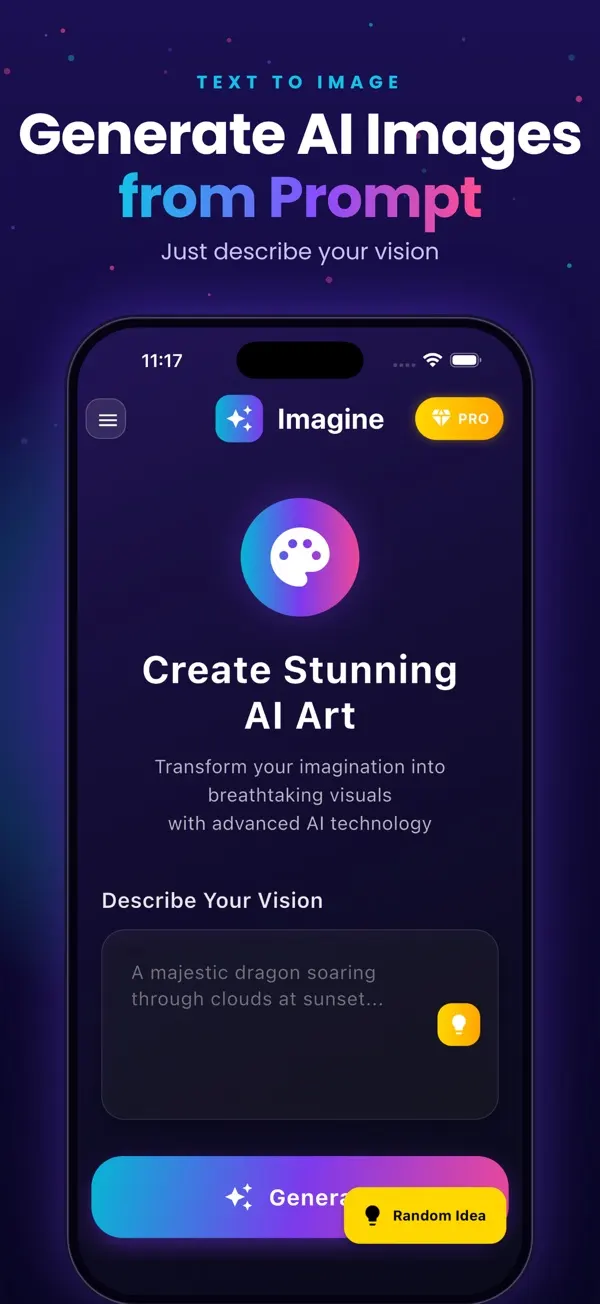
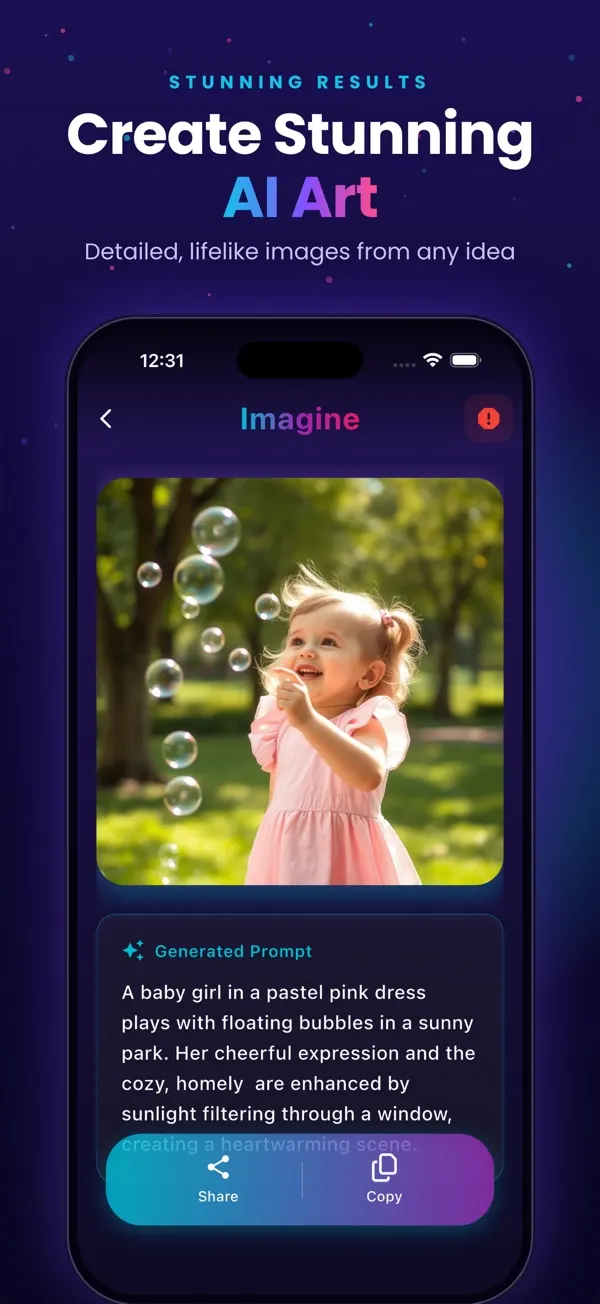
画面はイメージです。
結論:Imagine(App Storeでの表記は「Generate AI Images」)はダウンロード無料で、最初の3枚はクレジットカードなしで作れます。無料の画像にはウォーターマークが入り、無料枠では広告が表示されます。有料にすると、広告とウォーターマークがなくなります。
無料枠でできることは?
- 最初の3枚の画像生成(カード登録不要)。
- 用意されたプロンプトから始めるか、自分の文章で入力する。
- 作った画像を履歴で見返す。
- InstagramやWhatsAppなどへの共有。
- AppleまたはGoogleでのログイン。
画像は1024x1024ピクセルの正方形です。壁紙やSNS用に使うときは、写真アプリなどでサイズを整えてください。iPhone、iPad、Apple Visionに対応しています(iOS 13以降)。
有料にすると何が変わる?
| 選択肢 | 変わること |
|---|---|
| Remove Watermark(買い切り) | 画像からウォーターマークがなくなる |
| 週・月・年プラン | 期間ごとに作れる枚数が増え、広告とウォーターマークがなくなる |
米国のApp Storeでは、Remove Watermarkが1.99ドル、週プランが4.99ドル(週15枚)、月プランが9.99ドル(月49枚)、年プランが39.99ドル(月100枚)です。年プランには、対象となる新規の方向けに3日間の無料体験があります。日本での価格は異なる場合があるため、App Storeの表示をご確認ください。
3枚の無料枠をうまく使うには?
3枚は、絵の雰囲気を確かめたり、言葉の違いで結果がどう変わるかを知るには十分ですが、大きな作品づくりには足りません。無駄にしないコツは、あいまいな案を試すのではなく、1枚ごとに「主役、場所、光、画風」を入れた具体的な文章を使うことです。うまくいきそうなプロンプトはAI画像プロンプト例30選から選べます。使い方の流れはImagineの使い方で紹介しています。
無料のAIアプリを選ぶときのチェックポイント
- 無料の枚数:最初だけか、毎日もらえるのかを確認する。
- ウォーターマーク:用途によっては透かしがあると使えない。
- 広告:無料枠では表示されるのが一般的。
- カード登録:カードなしで試せるほうが安心。
- 上限に達したとき:サブスクか、買い切りかを確認する。
他のアプリとの違いはAI画像生成アプリ比較で整理しています。
あなたに合うのはどれ?
- ちょっと試したい:無料の3枚だけで十分です。
- たまにきれいな画像がほしい:買い切りのRemove Watermarkを検討しましょう。
- よく作る:週・月・年のプランで、広告なしで定期的に作れます。
無料枠のあとはどうする?
3枚を使い切ったら、すぐに課金する必要はありません。まず、手持ちの画像の中でどれが気に入ったかを振り返り、必要なのが「ウォーターマークなしの数枚」なのか、「毎週のように作る環境」なのかを考えてみてください。前者なら買い切り、後者ならプランが向いています。購入前には、Appleの支払い画面で金額と更新条件を必ず確認しましょう。年プランの無料体験を使う場合は、終了日の前日にスマホのリマインダーを設定しておくと安心です。
よくある疑問
「無料枠は毎日リセットされるの?」という質問をよく見かけますが、App Storeの案内は「最初の3枚」です。まずは買い切りの試用だと考えて計画するのが安全です。「勝手に課金されない?」という心配も多いですが、Appleの支払い画面で確認して購入しない限り、料金は発生しません。気になるときは、購入前に価格と更新条件を落ち着いて読みましょう。また、画像は毎回違う結果になるため、同じ文章でも2回目に良い絵が出ることがあります。1枚で判断せず、言葉を少しずつ変えて確かめる使い方が向いています。
次に読むとよい記事
仕組みを知りたい方はテキストから画像を作る方法、チラシやポスターに使いたい方はAIポスター・チラシの作り方が役に立ちます。ほかの記事はブログ一覧にまとめています。
知っておきたい注意点
AIが作る画像は毎回変わり、手や画像内の文字が不自然になることがあります。思った絵になるまで数回試すつもりで使ってください。作った画像を販売や印刷に使う場合は、アプリ、Apple、販売先の規約を各自でご確認ください。法的な助言はできません。サブスクリプションの解約は、iPhoneの「設定」から名前をタップし、「サブスクリプション」で行えます。アプリを削除しても解約にはならない点にご注意ください。
よくある質問
本当に無料で使えますか?
ダウンロードは無料で、最初の3枚はカード登録なしで作れます。無料の画像にはウォーターマークが入り、広告も表示されます。
ウォーターマークだけ消せますか?
買い切りのRemove Watermarkで消せます。価格はApp Storeでご確認ください。
広告を消すには?
週・月・年のプランに入ると、広告がなくなります。
3枚を使い切るとどうなりますか?
続けて作るには、プランの購入などが必要です。内容はApp Storeの画面で確認できます。
解約のしかたは?
iPhoneの設定で自分の名前をタップし、サブスクリプションから対象を選んで解約します。
 FakeSpotAI生成画像・フェイク写真を判定
 ImagineテキストからAIアートを作成
 AI Skin Scannerセルフィーで肌をスキャン
 India AQIインドの大気質をライブ表示
 AI Video Detectorその動画、本物?それともAI?