結論: テキストから画像を作るAIは、大量の画像と説明文で学習したモデルが、ランダムなノイズから少しずつ画像を整えていく仕組みです。コツは被写体・スタイル・光・構図を言葉にし、一度に変えるのは1か所だけにすることです。

無料でAI画像を3枚まで生成。以降はクレジット付きのサブスクリプション:月額または年額(価格はApp Storeでご確認ください)。
「雪の森にいる子ぎつね」と入力すると、数秒で絵が出てくる。不思議ですが、仕組みを少し知っておくと結果が安定します。専門知識がない方向けに、できるだけ平易に説明します。(ツール選びから始める方は、先にAI画像生成アプリの比較をご覧ください。)
文章を入力すると何が起きていますか?
ごく簡単に言うと、次の3段階です。
- 言葉が数値に変わる:入力した文章が、意味をとらえた数値の形に変換されます。
- ノイズから始まる:多くの生成AIは「拡散モデル」という方法で、まず砂嵐のようなランダムなノイズから出発します。
- 少しずつノイズを取り除く:何十回もの小さなステップで、文章に合う方向にノイズを整理していくと、画像が現れます。
モデルは、大量の画像と説明文を学習して「こういう言葉ならこういう見た目」を覚えています。ネット上の写真を検索して貼り合わせているのではなく、学習した内容をもとに新しい画像を作っています。
同じ文章でも結果が変わるのはなぜですか?
毎回、出発点のノイズが違うからです。また、「犬」とだけ書くと、犬種も場所も画風もAI任せになります。条件を増やすほど可能性は絞られますが、ばらつきは残ります。最初の1枚は「下書き」と考えると気が楽です。
よいプロンプトには何を入れますか?
- 被写体:誰が・何が、何をしているか
- 場所と時間:どこで、いつか(例:夕方の商店街)
- スタイル:写真風、水彩画、3Dレンダリング、フラットなイラストなど
- 光:夕焼け、窓からのやわらかい光、夜のネオンなど
- 構図:アップ、引きの全体、真上から、中央に配置して余白を作る、など
- 避けたいもの:入力欄があるアプリだけで有効。ない場合は望む状態を肯定形で書きます。
4段階のプロンプト例を見てみましょう
例1:被写体と場所を足す
弱い例:猫
改善:窓辺で眠っているグレーのトラ猫
例2:スタイルを足す
窓辺で眠っているグレーのトラ猫、水彩画、やわらかい輪郭
例3:光を足す
窓辺で眠っているグレーのトラ猫、水彩画、午後の暖かい日差し、やさしい影
例4:構図を足す
窓辺で眠っているグレーのトラ猫、水彩画、午後の暖かい日差し、横からのアップ、背景はぼやけた緑の庭
1段階ごとに足すのは1つの要素だけです。4つ目でうまくいかなくなっても、どの変更が原因か分かります。
無駄なく調整するにはどうすればよいですか?
- 被写体だけを書いた、いちばん単純なプロンプトから始めます。
- 生成して、足りないもの(雰囲気、画風、構図)を見つけます。
- 1つだけ要素を足して、もう一度生成します。
- うまくいった言い回しはメモして再利用します。
無料枠や生成クレジットが限られているアプリでは、特に有効です。たとえばImagineは無料で3枚まで生成でき、その後はクレジット付きのサブスクリプションなので、1枚ずつ狙いを決めて作るのがおすすめです。
AI画像生成の限界は?
- 手、小さな物、「ちょうど5本のろうそく」のような正確な数は崩れやすいです。
- 画像の中の文字は不安定です。文字は後から編集アプリで入れましょう。
- どんなプロンプトでも、特定の結果を保証することはできません。言葉は確率を動かすだけです。
次に何をすればよいですか?
上の4段階を、ご自身のテーマでImagineで試してみてください。ほかの記事はImagineのブログやアプリ一覧にあります。
プロンプトを書くときの失敗例は?
- 一度に全部変える:どの変更が効いたのか分からなくなります。
- あいまいな形容詞:「きれい」「素敵」だけでは伝わりません。「水彩画、やわらかい輪郭」のように具体的に書きます。
- 矛盾する指示:「写真」と「マンガ風」を同時に書くと、どちらにも寄りません。
- 1枚だけで判断する:2〜3枚作ってから書き直すか決めましょう。
使いやすい型はありますか?
あります。[被写体]が[何をしている]、[場所]、[スタイル]、[光]、[構図]の空欄を埋めるだけです。たとえばバイオリンを弾く路上演奏家、夕暮れの古い町の広場、油絵風、暖かい街灯の光、引きの構図のように書きます。こだわらない項目は省いて、AIに任せても構いません。
アプリごとにクセがあり、あるアプリで効いた言い回しが別のアプリでは違う結果になることもあります。自分なりに、うまくいった言い回しのメモをためていくと、毎回の試行錯誤が減ります。
どんな場面で役立ちますか?
たとえば、LINEのアイコンやお店のお知らせ画像、ブログのアイキャッチ、授業や発表で使うイラストなど、「ちょうどいい素材がない」ときに便利です。ただし、人物や既存のキャラクターに似せた画像、他人の権利に関わる画像は避け、商用で使う場合は使用するアプリの規約を確認してください。生成した画像をSNSに載せるときは、AIで作った画像であると一言添えると親切です。
最初は完璧を目指さず、「まず1枚作ってみる」ことが上達の近道です。小さく試し、うまくいったらその型を使い回しましょう。
たとえば、LINEのトーク画像やお店のお知らせ、授業の資料にも応用できます。迷ったら、短い文章から始めて、少しずつ足してみてください。
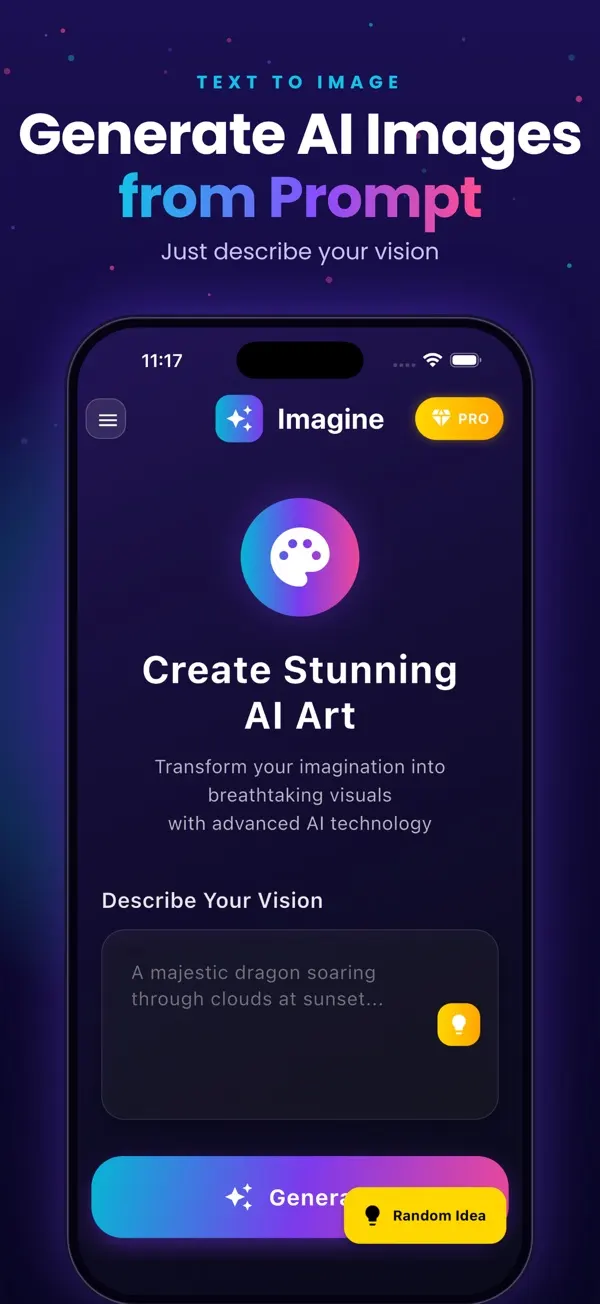
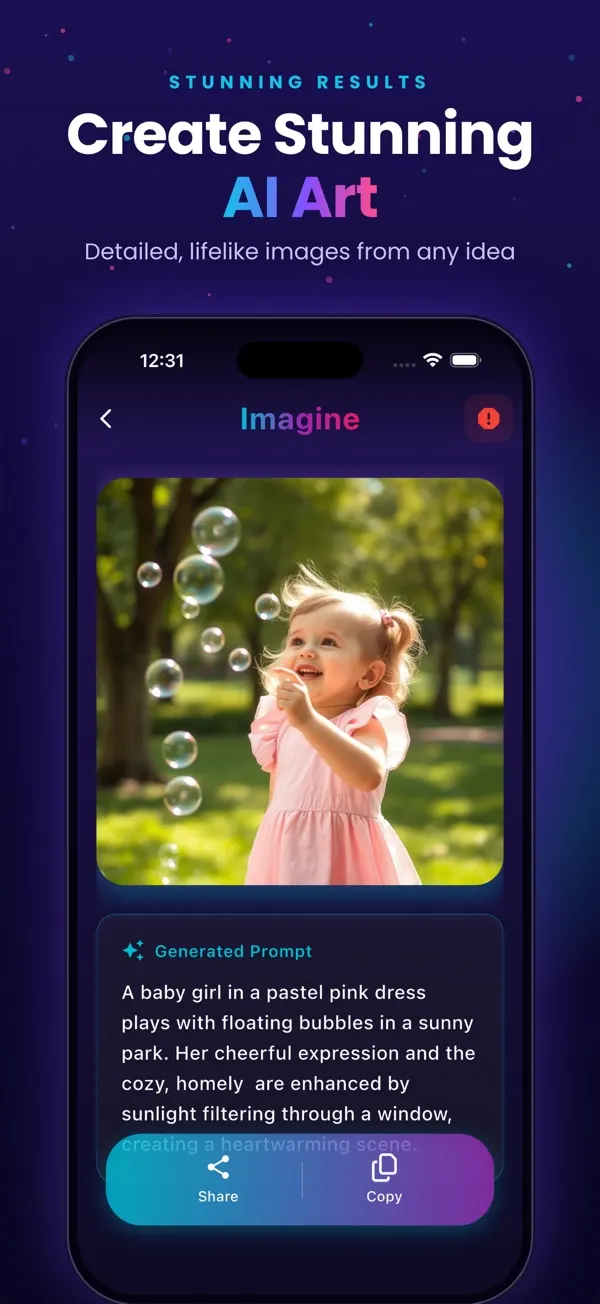
Imagine: AI Image Generator
App Storeで無料ダウンロードアイデアを数秒でAI画像に。iPhoneで3枚まで無料でお試しできます。
無料でAI画像を3枚まで生成。以降はクレジット付きのサブスクリプション:月額または年額(価格はApp Storeでご確認ください)。
App Storeで入手 ↗ アプリの詳細 →
AppVeda Softwareのその他の情報
よくある質問
テキストから画像を作るAIはどんな仕組みですか?
大量の画像と説明文のペアで学習したモデルが、入力された文章を数値に変換し、ランダムなノイズを少しずつ整えて、文章に合う画像に仕上げます。現在は「拡散モデル」と呼ばれる方法がよく使われています。
同じプロンプトでも結果が違うのはなぜですか?
生成のたびに、出発点となるノイズが毎回違うためです。具体的に書くほど結果の幅は狭まりますが、ばらつきはなくなりません。数枚作って良いものを選ぶ前提で使いましょう。
プロンプトはどのくらいの長さがよいですか?
まずは被写体・場所・スタイル・光を含む1〜2文で十分です。長すぎると内容が矛盾することもあるため、少しずつ足していくのがおすすめです。
ネガティブプロンプトは必要ですか?
入力欄があるアプリでのみ使えます。ない場合は、避けたいものではなく「背景は何もない白い壁」のように、望む状態を書いてください。
画像の中の文字もきれいに入りますか?
AI画像の文字は崩れやすいため、文字は後から普通の編集アプリで入れるのが安全です。
著者について
Praful DeshmukhはAppVeda Softwareの創業者で、FakeSpotやImagineなどのiPhoneアプリを開発・公開しています。プロフィール · App Storeのアプリ一覧
 FakeSpotAI生成画像・フェイク写真を判定
 AI Skin Scannerセルフィーで肌をスキャン
 India AQIインドの大気質をライブ表示
 AI Video Detectorその動画、本物?それともAI?