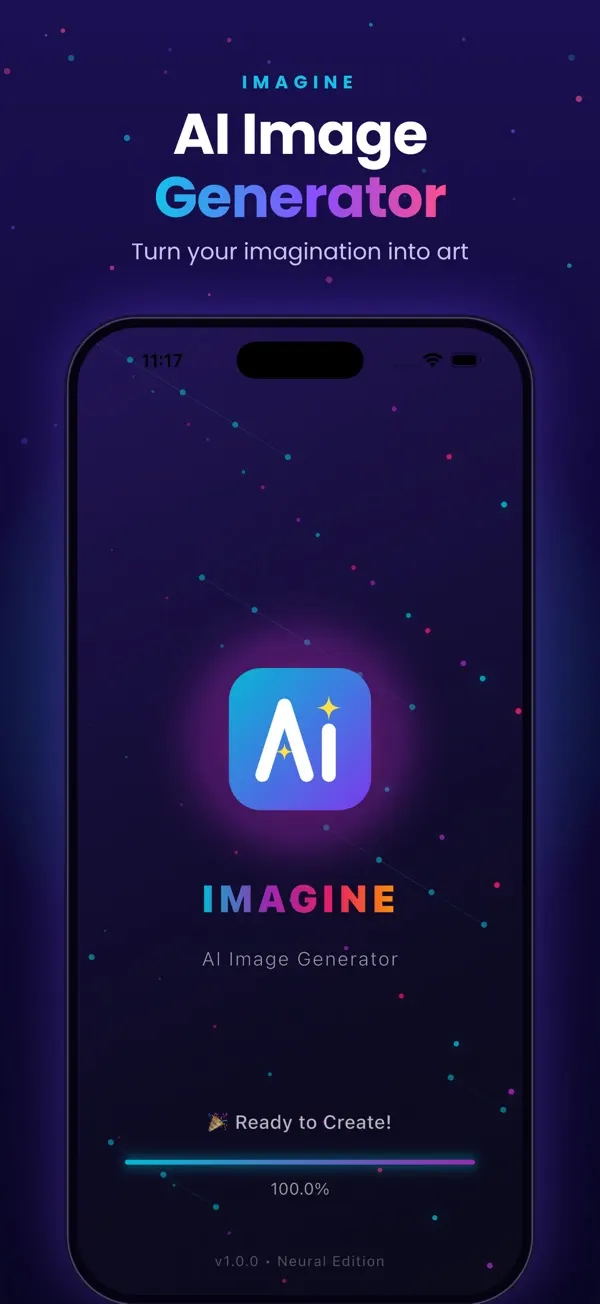
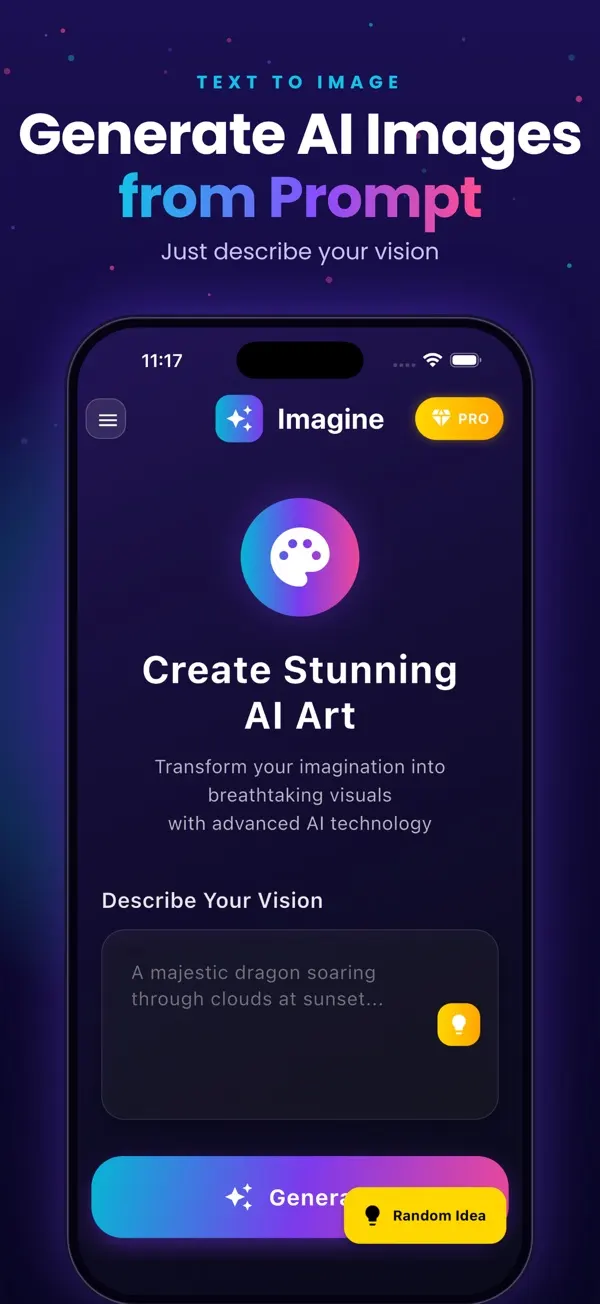
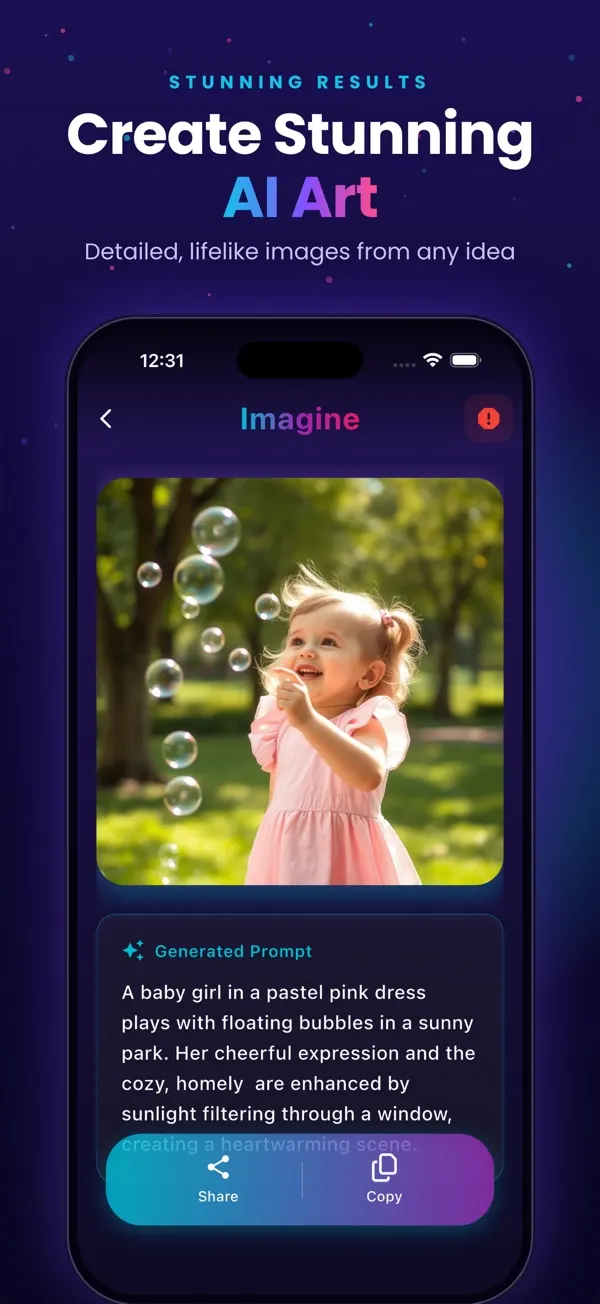
画面はイメージです。
結論:アプリを入れてAppleまたはGoogleでログインし、用意されたプロンプトを選ぶか自分で文章を入力して生成するだけです。作った画像は履歴に残り、InstagramやWhatsAppなどへ共有できます。最初の3枚は無料で作れます。
最初の1枚を作る手順は?
- アプリをダウンロード:App Storeで「Generate AI Images」を探します。製品名はImagineで、開発元はAppVeda Softwareです。ダウンロードは無料です。
- ログイン:AppleでサインインまたはGoogleでログインします。
- プロンプトを選ぶ:用意されたプロンプトから選ぶか、作りたい絵を自分の言葉で入力します。
- 生成:生成ボタンを押して待ちます。画像は1024x1024ピクセルの正方形です。
- 確認:イメージと違えば、言葉を変えてもう一度試します。
- 履歴で見返す:作った画像はすべて履歴に保存されます。
- 共有:InstagramやWhatsAppなどのアプリへ送れます。
本アプリの名称は Imagine(App Storeでの表記は「Generate AI Images」) です。対応言語は英語、フランス語、ドイツ語、デンマーク語、日本語と案内されています。年齢区分は4+です。
プロンプトはどう書けばいい?
基本は「主役、場所、光、雰囲気や画風」を順に書くことです。たとえば「夕焼けの崖に立つ灯台、ドラマチックな雲、油絵風」のように、一つの主役をはっきり描写します。いくつもの要素を詰め込むと、絵がまとまりにくくなります。
| あいまいな例 | 具体的な例 |
|---|---|
| 犬 | 日当たりのよい窓辺で眠るゴールデンレトリバーの子犬、朝のやわらかい光、水彩画風 |
| 街 | 雨に濡れたネオンの夜の街角、路面の反射、映画のような雰囲気 |
| ロゴ | シンプルなきつねのロゴ案、オレンジとクリーム色、白背景、フラット |
日本語で入力しても、英語で書き直すと結果が変わることがあります。いろいろ試して好みの書き方を見つけてください。具体例はAI画像プロンプト例30選も参考になります。
無料で使える範囲は?
最初の3枚は無料で、画像にはウォーターマークが入り、広告も表示されます。ウォーターマークだけ消したい場合は買い切りの「Remove Watermark」、広告なしで多く作りたい場合は週・月・年のプランがあります。価格は国や地域で異なるため、App Storeの表示でご確認ください。
うまくいかないときは?
- 主役をもっと具体的にする(「花」ではなく「畑に咲く一輪の赤いポピー」)。
- 要素を減らす。3つ以上の案を入れると喧嘩しがちです。
- 水彩、フラットイラスト、写真風など画風の言葉を足す。
- 光や雰囲気(朝の光、静か、など)を書き加える。
- もう一度生成する。2回目、3回目で良くなることがよくあります。
AIは手や画像内の文字を間違えることがあり、結果は毎回変わります。文字を入れたいポスターなどは、絵だけ作って別のアプリで文字を重ねるのがおすすめです。正方形の画像なので、壁紙などに使うときは「写真」アプリなどでトリミングしてください。
こんな使い方もできます
たとえばバザーのポスターの背景に「パステルのテーブルに並ぶカップケーキのフラットイラスト、上部に余白を多く」と入力して作り、日時や場所は別のアプリで足します。招待状、ブログの見出し画像、SNSのストーリー背景にも同じ考え方が使えます。うまくいったプロンプトはメモしておくと、次回の時短になります。
用途別のコツ
壁紙にしたいときは「ミニマル」「やわらかい色」「余白多め」と書き添えると、アイコンが見やすい落ち着いた絵になりやすいです。カードや招待状の背景には、文字を載せる場所を空けるため「上部に広い余白」と指定します。子ども向けの絵本風イラストは「やさしい色合い、絵本の挿絵風」と画風を決めると安定します。ロゴは完成品ではなく、デザイナーに見せるための案として使いましょう。どの場合も、一度に変える要素は一つだけにすると、何が効いたのかが分かります。
共有するときのポイント
InstagramやWhatsAppに送る前に、手の形や顔、画像の中の文字が不自然になっていないかを拡大して確認しましょう。気になる部分があれば、トリミングで外すか、プロンプトを直して作り直します。AIで作った画像であることを一言添えると、見る人に誠実な印象を与えます。実在の人物やブランド名を使った画像は、誤解を招かないよう特に注意してください。
安心して使うために
個人情報や他人の名前を入れたプロンプトは避けましょう。作った画像を販売や印刷に使う場合は、アプリ、Apple、販売先の規約を各自でご確認ください。法的な助言はできません。
よくある質問
アカウントは必要ですか?
AppleまたはGoogleでログインして使います。
作った画像はどこに保存されますか?
アプリ内の履歴にすべて保存されます。
自分の写真をアップロードして加工できますか?
このアプリはテキストから画像を作るものです。写真の加工機能については案内していません。
画像に透かしが入るのはなぜ?
無料で作った画像にはウォーターマークが入ります。買い切りのRemove Watermarkか、プランで外せます。
思った絵にならないときは?
具体的な言葉に直して、もう一度試してください。結果は毎回変わります。
 FakeSpotAI生成画像・フェイク写真を判定
 ImagineテキストからAIアートを作成
 AI Skin Scannerセルフィーで肌をスキャン
 India AQIインドの大気質をライブ表示
 AI Video Detectorその動画、本物?それともAI?