結論: AIには文字用の余白を空けた絵だけを作らせ、実際の文字は普通の編集アプリで入れるのが確実です。AI画像の文字は崩れやすいためです。プロンプトで雰囲気と構図を指定し、サイズを確認し、印刷前に必ず校正してください。

無料でAI画像を3枚まで生成。以降はクレジット付きのサブスクリプション:月額または年額(価格はApp Storeでご確認ください)。
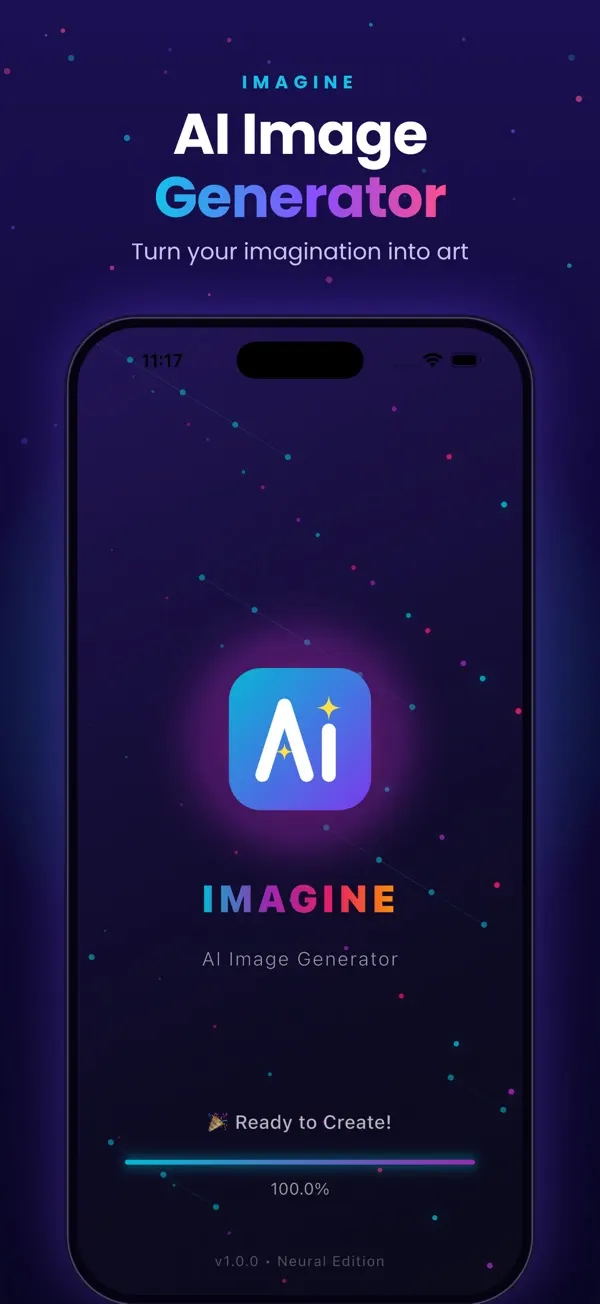
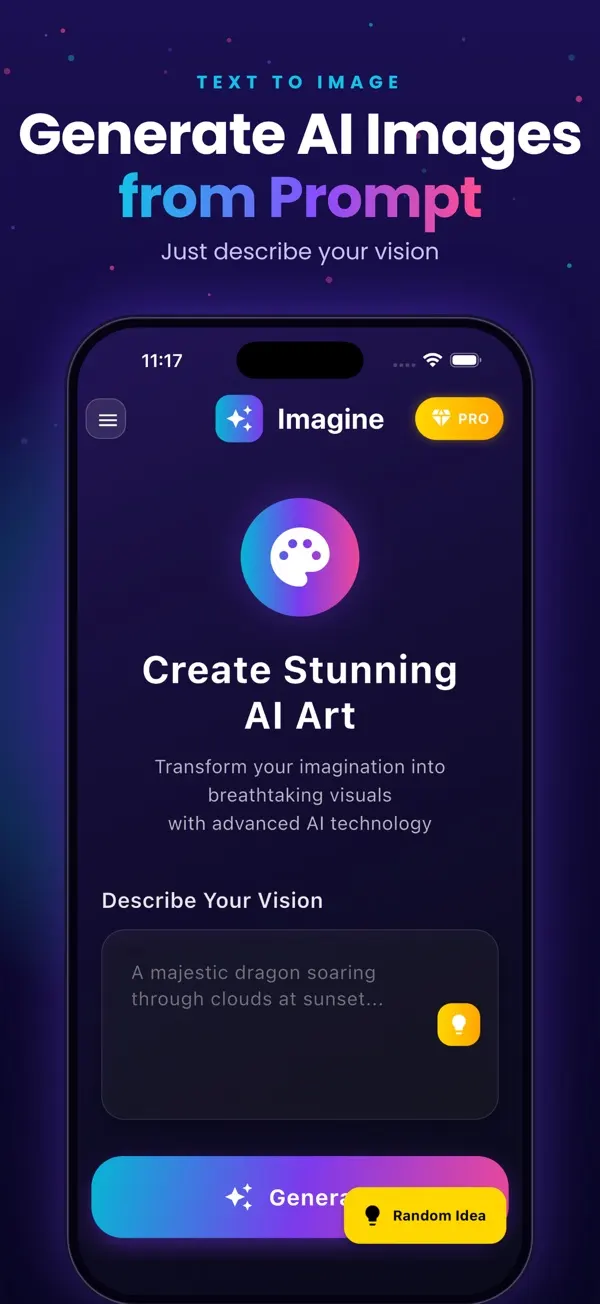
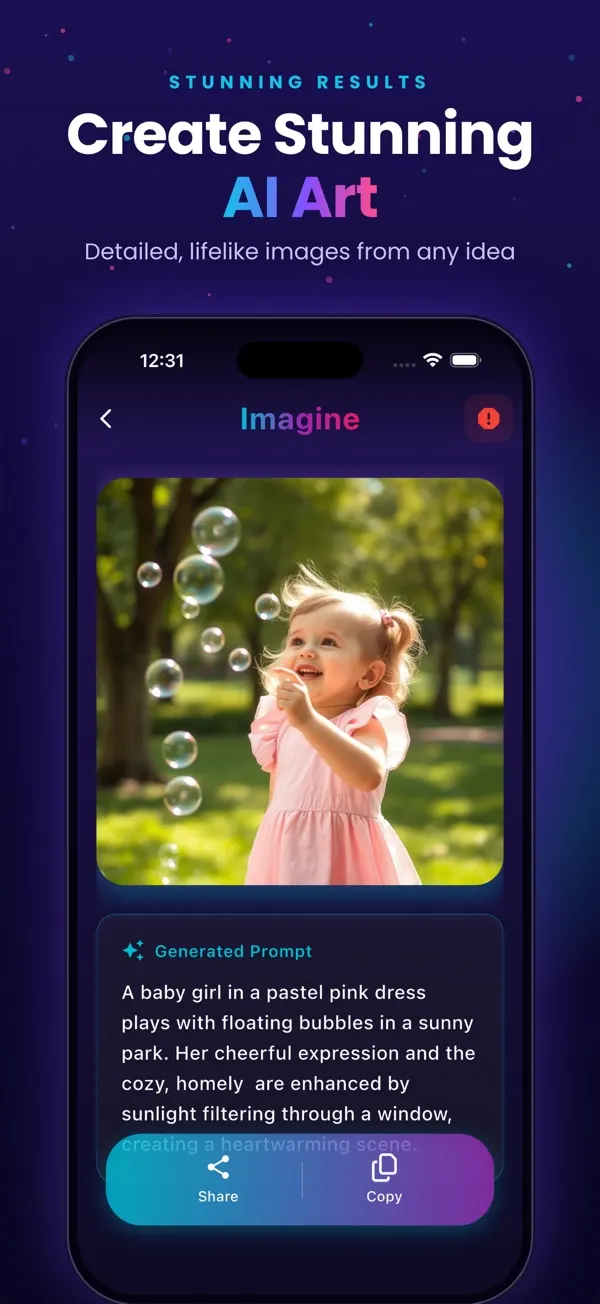
画面はイメージです。
AIは雰囲気のある絵や背景づくりが得意ですが、正しい文字を書くのは苦手です。そこで、絵はAI、文字は編集アプリと役割を分けます。この記事では、縁日や発表会、セールのチラシを例に手順を紹介します。プロンプトに慣れていない方は、先にテキストから画像を作る方法やプロンプト例30選をご覧ください。
ポスター用のプロンプトには何を書きますか?
- 目的と雰囲気:「夏の縁日」「秋のセール」「ピアノ発表会」など。
- メインの絵:主役は1つか、模様1種類にします。
- スタイル:レトロな印刷風、フラットなイラスト、グラデーション、写真風など。
- 色:2〜3色に絞り、店や行事のイメージに合わせます。
- 構図:「縦長」「上部に余白」「中央は空白」。
- 文字なし:「文字なし」と入れて、AIに文字を描かせないようにします。
縁日の例:町内の夏祭り用の縦長ポスター背景、提灯と屋台の明かり、紺色とオレンジ、フラットなイラスト、上部と下部に余白、文字なし
セールのチラシの例:縦長のセールチラシ背景、クリーム色の紙の質感、縁に赤と金のシンプルな図形、中央は空白、文字なし
発表会の例:ピアノ発表会のポスター背景、淡い水色とピンク、音符と花のやさしいイラスト、上部に余白、文字なし
ポスターはどういう順番で作りますか?
- 背景を3〜4枚作る:余白がいちばんきれいなものを選びます。
- 最も高画質で保存する:アプリで選べる最高の書き出しを使います。
- 編集アプリで開く:普段お使いのデザインアプリや写真編集アプリで背景に設定します。
- 文字を入れる:見出し、日時、場所、料金。フォントは1〜2種類、背景とのコントラストを強めに。
- ロゴやQRコードを置く:お持ちの場合は追加します。
- 書き出す:印刷所やSNSが指定する形式で保存します。
なぜ文字をAIに任せないのですか?
画像生成AIは文字を「綴り」ではなく「形」として描くため、変な形になったり誤字になったりします。ポスターの日付や金額が間違っていると大きな損につながります。自分で文字を入れれば正確で、後から直すときも画像を作り直さずに済みます。
印刷前に何を確認しますか?
- サイズと解像度:画像のピクセル数と、印刷所が推奨するサイズを照らし合わせます。小さい画像を引き伸ばすとぼやけます。
- 余白(塗り足しと安全域):大事な文字を端に寄せすぎないようにします。
- 誤字・日時・金額・電話番号:声に出して読み、できれば別の人にも確認してもらいます。
- コントラスト:2メートル離れても見出しが読めますか。
- 権利:実在の人の顔や他社のロゴを許可なく使わず、アプリの商用利用の規約も確認します。
- 試し刷り:本番の前に1枚だけ印刷します。
よくある失敗
- 背景がにぎやかすぎて文字が読めない。
- フォントや色を増やしすぎる。
- 試し刷りをしない。
次に何をすればよいですか?
まずImagine(無料で3枚まで)で背景を作り、仕上げは編集アプリで行ってください。ほかの記事はImagineのブログとアプリ一覧にあります。
具体的な作成例を見てみましょう
たとえば、小さなパン屋さんが週末のセール用ポスターを作る場合を考えます。まず上のセール用プロンプトで縦長の背景を3枚作り、中央がいちばん落ち着いたものを選びます。次に編集アプリで背景に設定し、「週末ブレッドセール」という見出しを大きな太い文字で入れ、日時と場所をやや小さな文字で、お得な内容を短い一文で加えます。数字や住所をすべて確認し、実際の大きさで1枚試し刷りをしてから、必要な枚数を注文します。
読みやすいポスターにするコツは?
- 文字に優先順位をつける:見出し1つ、補足1行、詳細の順に並べます。
- 文字の背景を落ち着かせる:絵がにぎやかな部分に文字が重なる場合は、半透明の帯を敷くか、文字の位置を動かします。
- フォントは2種類まで:見出し用と詳細用だけにします。
- 用途に合う形で作る:ポスターは縦長が多く、SNS投稿は正方形や縦長がよく使われます。使う形に合わせて背景を作ります。
同じ背景をサイズ違いで使い回せますか?
余白に余裕のある縦長の背景なら、小さめのチラシに切り出して使える場合があります。ただし、横長のバナーのように形が大きく違う場合は、構図を指定して作り直したほうがきれいです。うまくいったプロンプトを保存しておけば、チラシ、SNS、店頭のPOPなど、雰囲気をそろえた画像を作りやすくなります。
お祭りや発表会のポスターで気をつけることは?
日時や場所は、参加者が最初に探す情報です。目立つ場所に大きく入れ、変更があった場合に備えて、文字は編集アプリ側で修正できる状態にしておきましょう。縁日のポスターなら提灯や屋台の色、発表会ならやさしい色合いなど、行事の雰囲気に合う色を2〜3色に絞ると、まとまりのある仕上がりになります。
最後に、完成したポスターは、スマートフォンの画面と紙の両方で確認しましょう。画面では十分に見えても、印刷すると色が少し暗く出ることがあります。試し刷りで色味と文字の大きさを確かめておくと、本番での失敗を減らせます。駅や商店街など、離れた場所から見られる掲示なら、見出しをさらに大きくするのがおすすめです。
Imagine: AI Image Generator
App Storeで無料ダウンロードアイデアを数秒でAI画像に。iPhoneで3枚まで無料でお試しできます。
無料でAI画像を3枚まで生成。以降はクレジット付きのサブスクリプション:月額または年額(価格はApp Storeでご確認ください)。
App Storeで入手 ↗ アプリの詳細 →AppVeda Softwareのその他の情報
よくある質問
ポスターの文字もAIに入れてもらえますか?
試すことはできますが、AI画像の文字は崩れたり誤字になったりしやすいです。文字なしで絵を作り、編集アプリで文字を入れる方法が確実です。
文字を入れる余白はどう作りますか?
プロンプトに「上部に広い空の余白」「中央は空白」と書きます。文字が読みやすいよう、背景はシンプルなものを選びましょう。
ポスターのサイズはどうすればいいですか?
アプリで書き出せるサイズと、印刷所が必要とするサイズを比べてください。小さい画像を大きく引き伸ばすとぼやけるため、試し刷りで確認するか、小さめの用紙にするのも手です。
商用で使ってもいいですか?
使用するアプリの利用規約と関連するルールを確認してください。実在の人物の顔や他社のロゴを許可なく使うのは避けましょう。
何枚くらい作ればよいですか?
背景を数枚作り、余白がいちばんきれいなものを選びます。Imagineは最初に無料で3枚作れます。
著者について
Praful DeshmukhはAppVeda Softwareの創業者で、FakeSpotやImagineなどのiPhoneアプリを開発・公開しています。プロフィール · App Storeのアプリ一覧
 FakeSpotAI生成画像・フェイク写真を判定
 AI Skin Scannerセルフィーで肌をスキャン
 India AQIインドの大気質をライブ表示
 AI Video Detectorその動画、本物?それともAI?